title: Labo EPSI: Instructions d'utilisation du cluster Proxmox
description: connexion via VPN, ou sur le réseau du labo, connexion à Proxmox, utilisation au quotidien.
published: true
date: 2025-07-31T09:46:00.284Z
tags: networking, proxmox
editor: markdown
dateCreated: 2024-03-13T14:23:06.987Z
Utilisation en distanciel
Installation et configuration du VPN Netbird
Connectez-vous à https://capella.lidstah.info et identifiez vous grâce aux identifiants qui vous ont été fournis. Si vous utilisez un compte individuel, il vous sera demandé d'activer la 2FA (Google Authenticator, etc) et de changer de mot de passe (16 caractères minimum, minuscules, majuscules, chiffres et caractères alphanumériques).
Suivez les instructions pour installer le client Netbird.
Pour vous connecter, sous GNU/Linux et macOS, ouvrez simplement un terminal et tapez:
netbird up --management-url https://capella.lidstah.info
Par la suite il vous suffira de taper netbird up pour vous authentifier. Toutes les 24 heures, il vous sera demandé de vous réauthentifier via votre mot de passe et votre 2FA.
Sous Windows, la commande netbird est remplacée par netbird.exe
Sous Windows, sous GNU/Linux ou sur macOS en mode interface graphique, ouvrez les paramètres de Netbird, et remplacez l'URL dans le champ "Management URL" par https://capella.lidstah.info.
Pour vérifier le bon fonctionnement du VPN, dans un terminal:
# On vérifie la connectivité IP:
ping 172.16.254.29
# on vérifie que le DNS est OK:
ping proxmox.labo.loc
# Sous GNU/Linux ou macOS:
netbird status
# Sous Windows:
netbird.exe status
Si le DNS ne fonctionne pas, mais que vous "pingez" bien 172.16.254.29, vous pouvez ajouter la ligne suivante dans votre fichier hosts (macOS et GNU/Linux: /etc/hosts, Windows: C:\Windows\System32\drivers\etc\hosts):
172.16.254.29 proxmox.labo.loc
SUPPRIMÉ: Utilisation du VPN OpenVPN legacy
Si vous disposez d'un compte sur le VPN OpenVPN "legacy" du labo de l'EPSI, connectez-vous comme d'habitude 
La VM PfSense dont le rôle était d'assurer le routage du labo et le VPN OpenVPN a été supprimée et remplacée par deux VMs Debian (avec failover). Le lien vers le VPN Netbird s'effectue lui grâce à une troisième VM (configurée en HA côté Proxmox).
Enregistrements Hosts à ajouter en distanciel si la résolution DNS ne fonctionne pas:
Ajoutez les enregistrements suivants dans votre fichier hosts (/etc/hosts sous macOS, Linux et UNIX, C:\Windows\System32\drivers\etc\hosts sous Windows):
172.16.254.210  wikijs.labo.loc
172.16.254.210  selfservice.labo.loc
172.16.254.29   proxmox.labo.loc
Connexion à la WebUI de Proxmox
Note importante: le domaine du labo étant labo.loc, je ne peux pas générer de "vrais" certificats HTTPS. Dès lors, il est nécessaire d'accepter l'exception de sécurité pour vous connecter aux différents services du Labo
Etape préliminaire: modification de votre mot de passe LDAP
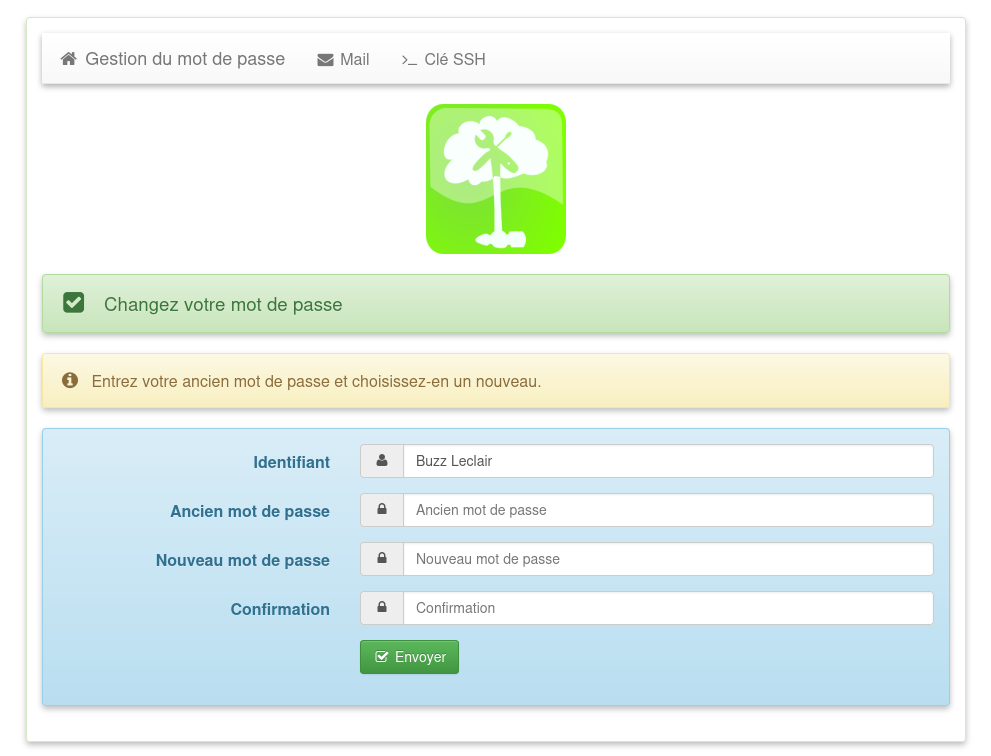
Votre mot de passe LDAP est pour le moment relativement trivial. Pour le modifier, une fois connecté à votre VPN Labo, ou sur site connecté au réseau Wifi du Labo, rendez vous à l'URL: https://selfservice.labo.loc pour modifier votre mot de passe.
Suite à une petite erreur de configuration de la chart Helm du self-service de la part de votre serviteur, n'utilisez pas votre uid LDAP mais vos prénom et nom (sans accents ou caractères spéciaux (ç, etc)).
Exemple avec l'utilisateur Buzz Leclair:
Je travaille à la possibilité de récupérer vos clefs SSH depuis un objet LDAP et de donner ça "à manger" à Proxmox afin d'automatiser un peu plus le déploiement via Cloud-Init de vos VMs, mais pour le moment ce n'est pas actif 
Connexion à la WebUI de Proxmox
- Rendez vous à l'URL https://proxmox.labo.loc.
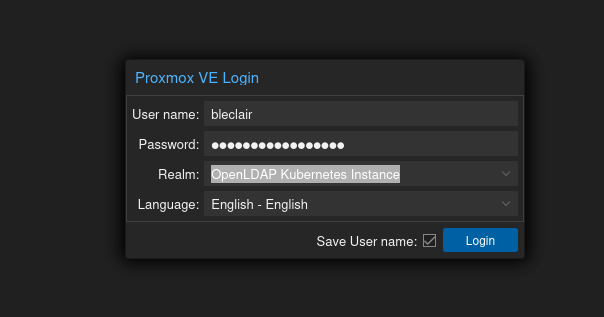
la fenêtre de connexion va s'ouvrir, renseignez votre uid (première lettre du prénom suivie de votre nom, en minuscules, sans caractères accentués), votre mot de passe, et sélectionnez le "realm" OpenLDAP Kubernetes Instance. Exemple ici avec notre utilisateur "Buzz Leclair":
Une fois connecté, vous aurez droit à une fenêtre vous rappelant que vous utilisez la version communautaire de Proxmox, et que si vous voulez du support Entreprise, vous pouvez souscrire à une offre sur le site officiel de Proxmox. Dans notre cas, nous sommes une école d'informatique et donc, le support… c'est nous .
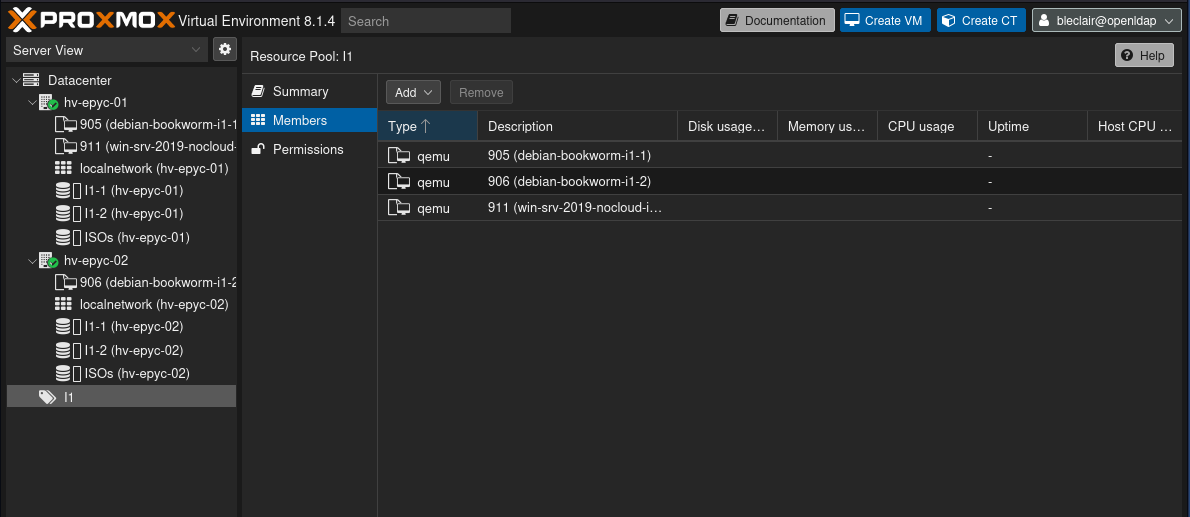
Chaque promotion étant dans son groupe LDAP, et les rôles RBAC assignés à chaque groupe de promotion ayant été configurés en ce sens, vous n'avez accès:
- qu'aux templates cloudinit de VMs relatifs à votre groupe (ex: SN1, I2, etc).
- Les templates Cloudinit se terminant par "-1" sont situés sur le storage SAS.
- Ceux se terminant par "-2" sur le storage SATA (plus lent).
- aux storages relatifs à votre promotion. Exemple pour les I1:
- I1-1: storage SAS, 1To
- I1-2: storage SATA (plus lent), 2To
- Vous pouvez contrôler les VMs de votre Pool. Toutes les actions étant loggées par Proxmox, évitez d'éteindre les VMs de vos collègues

- Vous avez aussi accès au Storage ISOs, contenant des ISOs Windows et des principales distributions Linux pour les installations manuelles.
Note pour les Intervenants et Intervenantes.
Les Intervenants ont eux un visuel sur l'ensemble des Pools de VMs (ainsi qu'un pool dédié aux Intervenants) et sur l'ensemble du stockage.
Un exemple de vue du cluster depuis un compte en classe I1:
Création d'une VM Debian GNU/Linux depuis son template cloudinit:
Important: Consignes et préparation pré-déploiement.
Clefs SSH
Si vous ne disposez pas d'un couple de clefs SSH, générez en-un:
- Sous Windows, lancez Powershell
- Sous Linux, macOS, UNIX, lancez votre terminal préféré
- Tapez la commande suivante:
ssh-keygen -t ed25519
Comme on est sur le labo, pas besoin de passphrase pour votre couple de clefs. Votre couple de clef se situe dans votre répertoire utilisateur, dans un sous-répertoire .ssh.
Exemple sous Linux avec l'utilisateur "bleclair": /home/bleclair/.ssh/id_ed25519 pour votre clef privée, et /home/bleclair/.ssh/id_ed25519.pub pour votre clef publique. Sous Windows, avec le même utilisateur, C:\Utilisateurs\bleclair\.ssh\id_ed25519 et C:\Utilisateurs\bleclair\.ssh\id_ed25519.pub.
Sous Linux, utilisez Ctrl-H dans votre gestionnaire de fichiers pour afficher les fichiers cachés si ce n'est pas fait par défaut.
NOTE IMPORTANTE: vous DEVEZ utiliser un couple de clefs SSH pour vous connecter à distance à vos VMs. L'identification par login/mot de passe est DESACTIVEE dans le template
Préparation, convention de nommage
Il est nécessaire pour chaque groupe de se mettre d'accord sur plusieurs choses:
- les identifiants de VMs (VMID) que chaque membre de votre promotion va utiliser (il ne peut y avoir deux VMIDs identiques). Se référer au tableau ci-dessous.
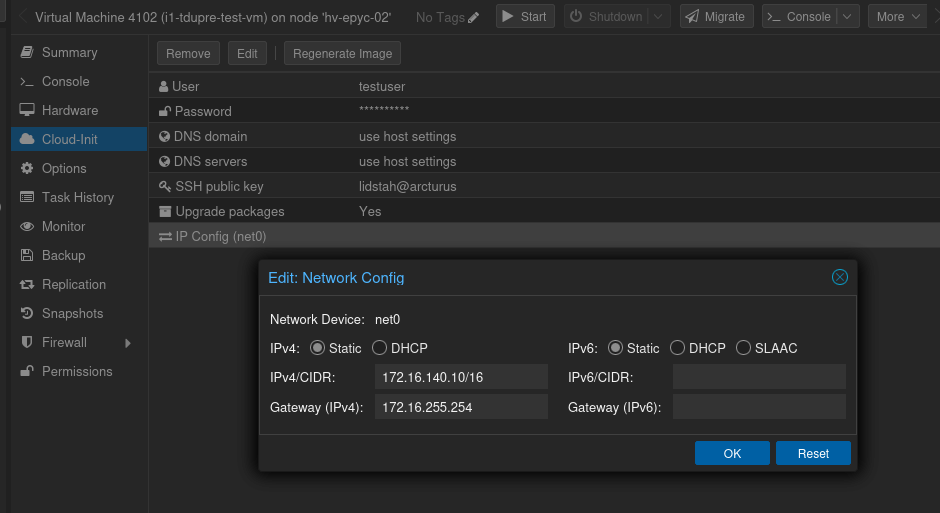
- les adresses IPs sur le réseau du labo à assigner à vos VMs si vous n'utilisez pas DHCP (cf tableau ci-dessous)
- Contrainte sur la convention de nommage: vos VMs doivent commencer par votre nom de promotion (ex i1-groupe2-web, sn2-bleclair-bdd, etc).
- Idéalement, on répartira les VMs sur les deux hyperviseurs de la sorte (soit à la création, soit en migrant la VM. Le cluster supporte la migration à chaud donc aucun besoin de stopper votre VM lorsque vous la déplacez d'un hyperviseur à l'autre):
- VMID impaire: hv-epyc-01
- VMID paire: hv-epyc-02
Tableau récapitulatif
Note: sur le réseau du labo, le masque CIDR est /16 et la passerelle par défaut est 172.16.255.254
| Promotion | VMIDs | IPs |
|---|---|---|
| SN1 | 1000-1999 | 172.16.110.0 - 172.16.119.255 |
| SN2 | 2000-2999 | 172.16.120.0 - 172.16.129.255 |
| B3 | 3000-3999 | 172.16.130.0 - 172.16.139.255 |
| I1 | 4000-4999 | 172.16.140.0 - 172.16.149.255 |
| I2 | 5000-5999 | 172.16.150.0 - 172.16.159.255 |
Création d'une VM à partir d'un template Cloud-Init
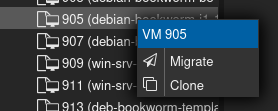
Tout d'abord, sélectionnez le template à cloner, puis clic-droit et sélectionnez "Clone":
Dans la fenêtre qui vient de s'ouvrir, sélectionnez votre hyperviseur ("target node"), renseignez votre VMID, puis le nom de votre vm, puis le pool (normalement un seul pool disponible par promo), et enfin vérifiez bien que vous utilisez un clone lié/linked clone (ils sont beaucoup plus rapides à déployer qu'un clone complet, utilisent moins d'espace disque, au prix d'une petite perte de performances disque.). Exemple pour une VM de la promotion I1:
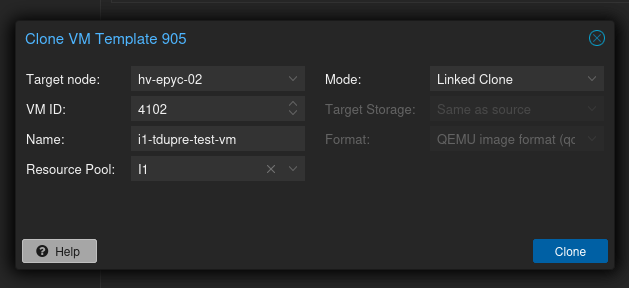
Une fois votre VM clonée, vous la verrez apparaître dans la liste des VMs de l'hyperviseur sur lequel vous l'avez déployée. Ne la démarrez pas tout de suite!!. Cliquez dessus pour procéder à sa configuration matérielle et à sa configuration Cloudinit.
Ici, la configuration matérielle, où vous allez adapter la VM à vos besoins (nombre de CPUs, RAM, espace disque (par défaut 10Go, que vous pouvez redimensionner avant le lancement de la VM - cloudinit redimensionnera tout seul la partition et le système de fichiers au démarrage de la VM), ajouter de nouveaux disques (faisable à chaud) et interfaces réseau (idem):
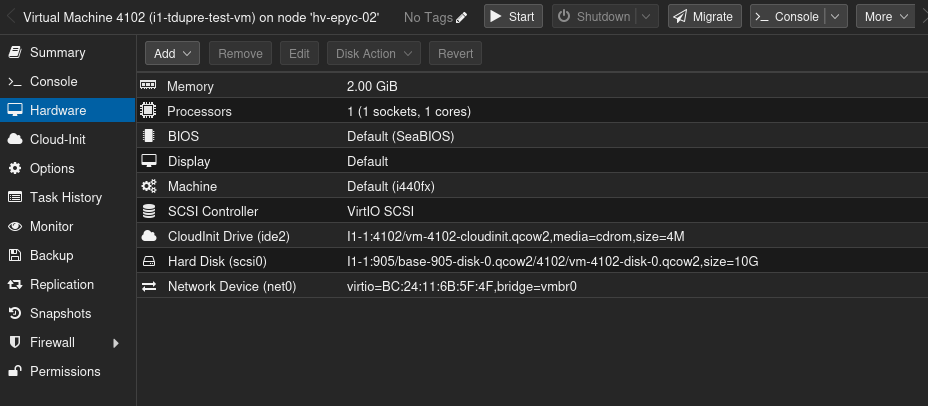
NOTE: Essayez de créer des VMs avec les ressources minimales pour leur rôle, afin de laisser la place à vos collègues (pas de VMs 16 coeurs avec 64Go de RAM sauf projet spécial, donc :p).
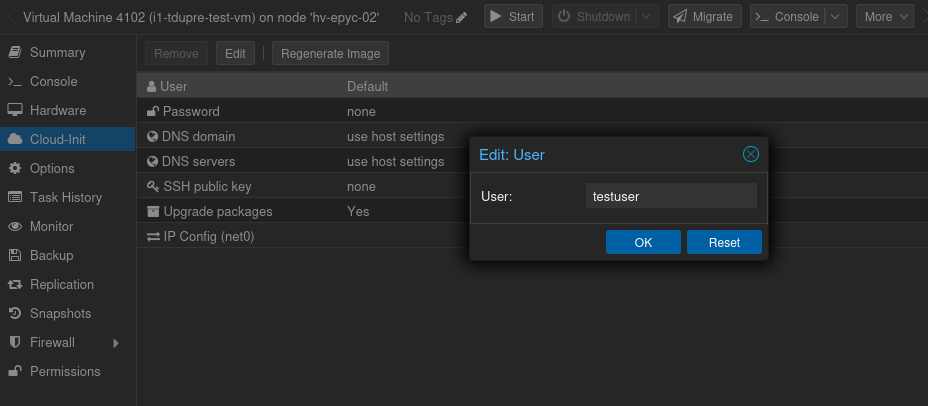
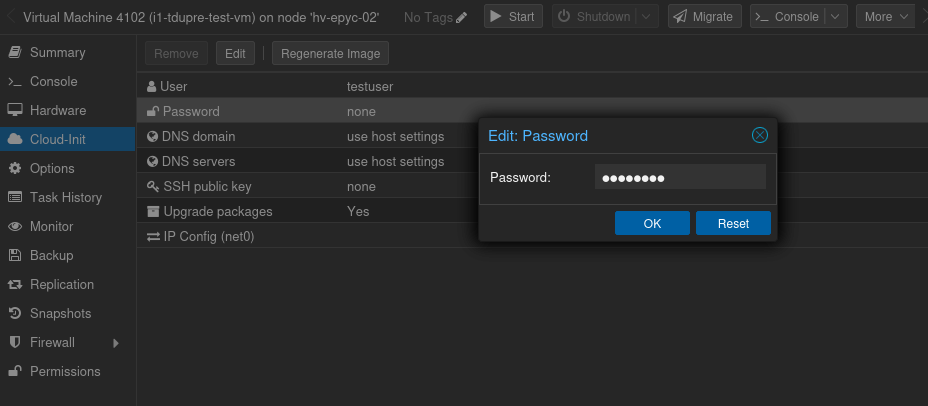
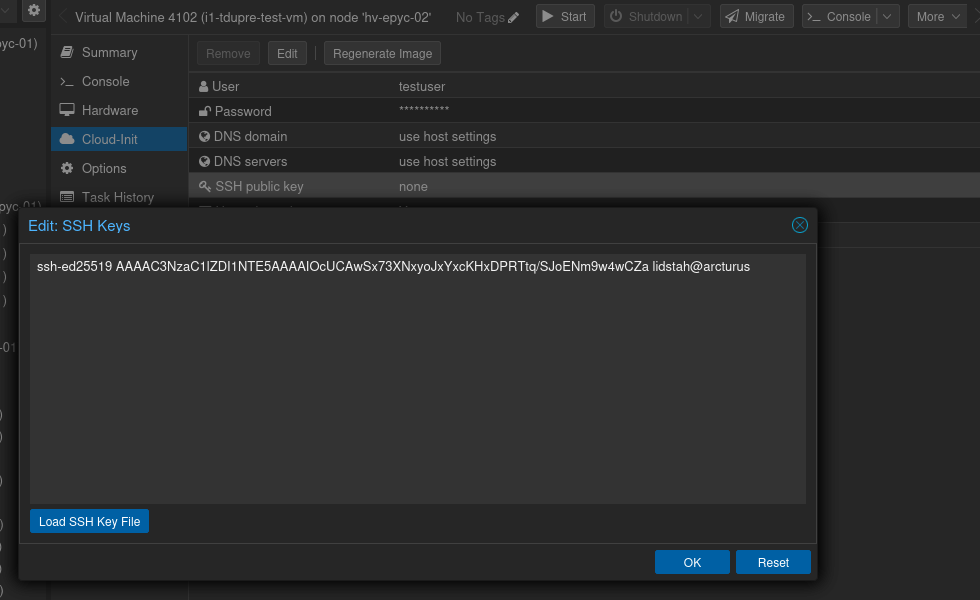
Dans la configuration cloudinit, configurez (double-cliquez sur chaque item pour le configurer):
- votre utilisateur:
- votre mot de passe (pour l'accès à la console Web de votre VM)
- votre clef publique SSH (si vous êtes plusieurs à accéder à la VM, ajoutez les clefs publiques de chaque utilisateur)
- La configuration réseau de votre(vos) interface(s) réseau, exemple ici en statique:
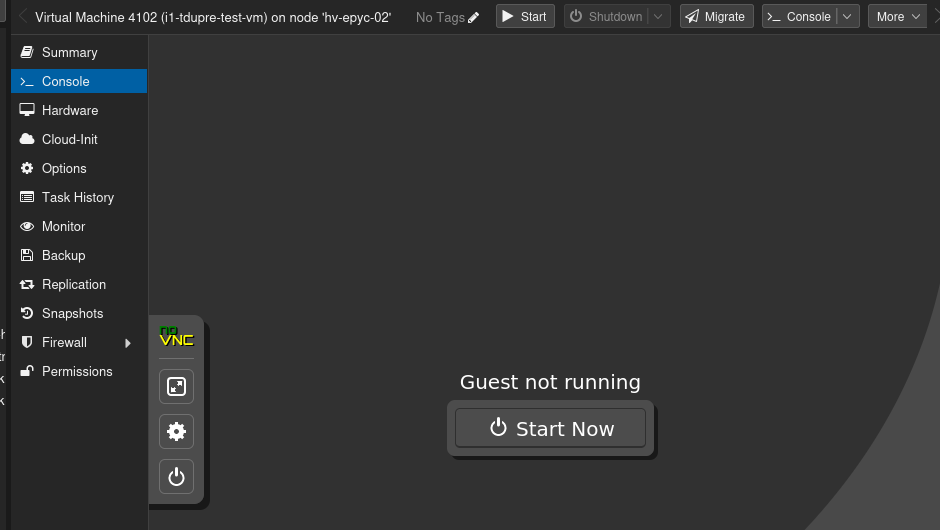
Et voilà, votre VM est prête à être utilisée. Cliquez sur "Console" puis sur "Start Now", ou cliquez droit sur votre VM dans la liste et sélectionnez "Start":
Votre VM va démarrer, Cloudinit va faire son travail (redimensionnement des disques, configuration des paramètres utilisateur et réseau, etc), et au bout de 30 secondes à une minute, votre VM devrait être disponible et vous devriez voir l'invite de login dans la console Web:
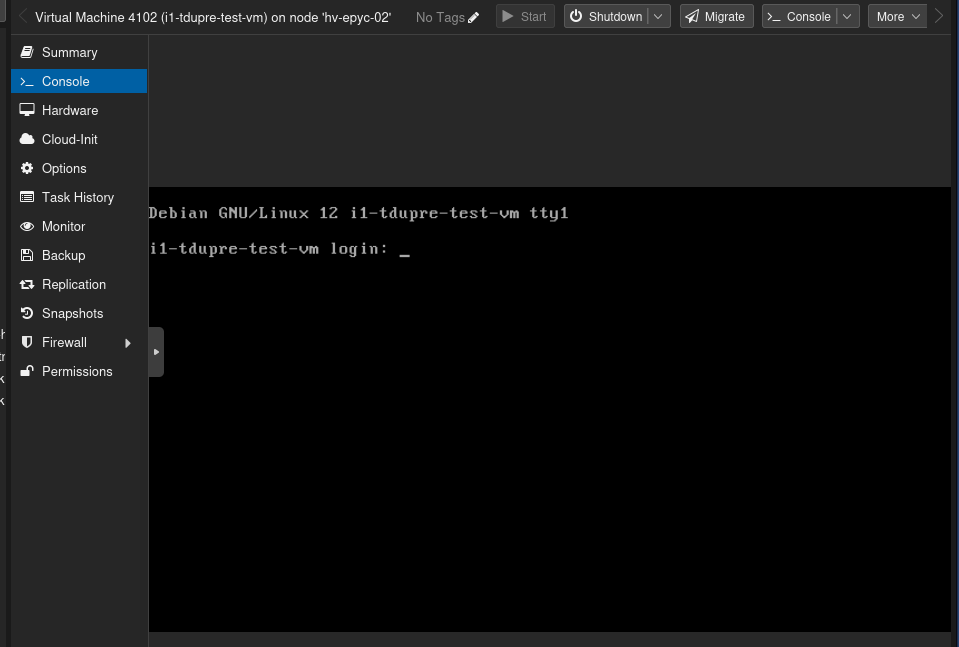
NOTE: la console Web est là uniquement pour vous dépanner en cas de gros souci avec votre VM. Elle est en QWERTY par défaut, préférez utiliser SSH soit via votre terminal préféré sous Linux/macOS/UNIX, soit via Powershell, MobaXTerm ou le nouveau terminal de Windows sous Windows
On peut dès à présent se connecter en SSH sur notre VM:
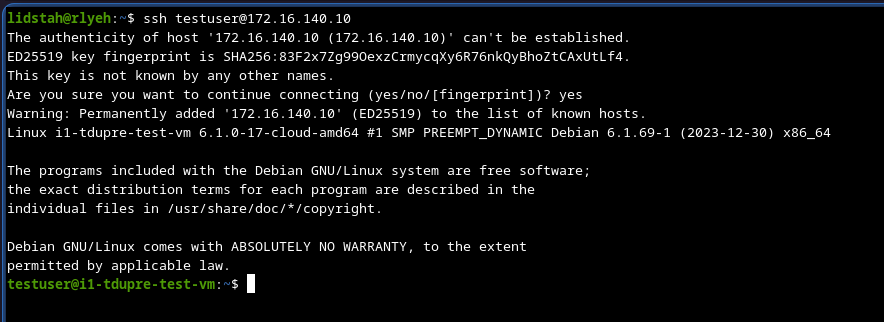
Supprimer une VM
Pour supprimer une VM lorsque vous n'en avez plus besoin, tout d'abord stoppez là (soit via le système d'exploitation de la VM (ex: sudo poweroff sous Linux), soit "brutalement" en cliquant droit sur la VM puis "Stop" dans la webUI de Proxmox).
Sélectionnez ensuite votre VM, puis, en haut à droite, cliquez sur "More", puis "Remove". Renseignez alors votre VMID et cliquez sur les cases à cocher, puis enfin sur "Remove":
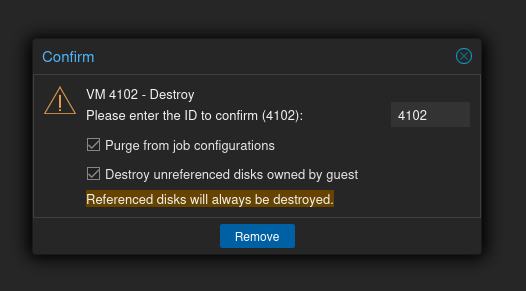
Et voilà!